
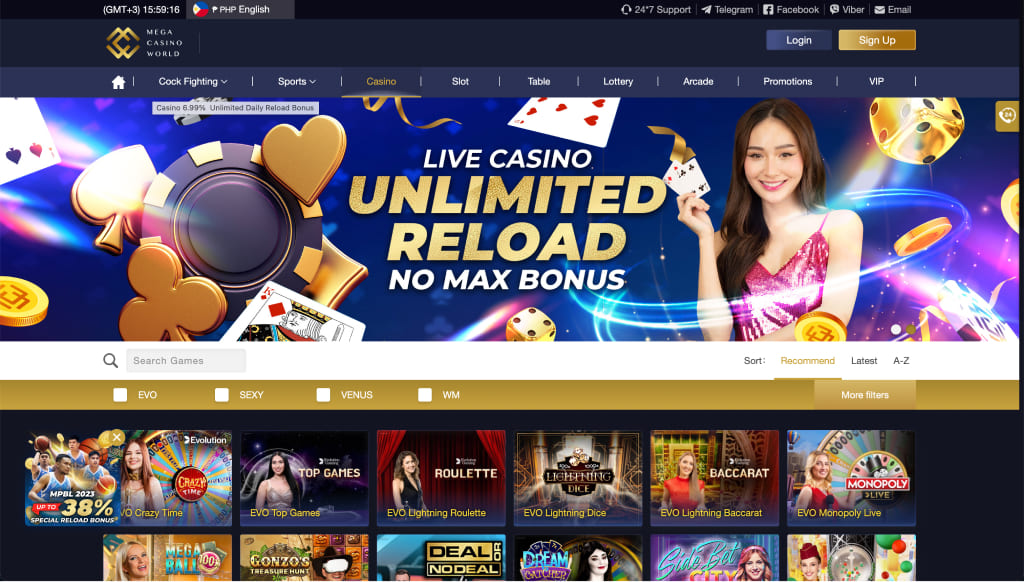
Зручна навігація визначає, наскільки швидко користувач знаходить потрібну інформацію та чи помічає важливі умови до прийняття рішення. На сторінках Allwin Ua варто починати не з окремих пропозицій, а зі структури: чи зрозуміле головне меню, де розміщено правила, як працює пошук і чи однаково відображаються розділи на різних пристроях. Перевірити інформаційну подачу можна на сторінці офіційне allwin казино, не сприймаючи сам факт наявності сайту як підтвердження будь-яких умов.
З чого почати перевірку структури сторінки
Перший крок — оглянути верхню частину сторінки та визначити, чи зрозуміло сформульовано основні розділи. Добре організована навігація не змушує здогадуватися, де шукати інформацію про правила, підтримку, умови акцій або вимоги до користувача. Назви пунктів мають бути короткими, але достатньо точними. Якщо замість зрозумілих категорій використовуються лише піктограми чи рекламні заклики, варто витратити більше часу на перевірку змісту.
Корисно пройти шлях від головної сторінки до потрібного розділу у два-три переходи. Наприклад, користувач може окремо перевірити, чи знаходяться правила користування, інформація про обмеження та контакти підтримки безпосередньо в меню або в нижній частині сторінки. Якщо одна й та сама інформація прихована в кількох різних місцях, це підвищує ризик пропустити важливе уточнення.
Окремо слід звернути увагу на послідовність елементів. Після відкриття внутрішньої сторінки має бути зрозуміло, де саме перебуває користувач і як повернутися до попереднього розділу. Хлібні крихти, помітне головне меню та логічна кнопка повернення полегшують орієнтування. Якщо сторінка відкривається у новій вкладці без пояснення або повернення скидає попередній вибір, це вже недолік користувацького досвіду.
Як відрізнити корисну інформацію від рекламних блоків
На тематичних сторінках поруч із практичними відомостями часто розміщують банери, заклики або короткі картки пропозицій. Самі по собі вони не є проблемою, але користувачеві важливо розуміти, де закінчується опис і починається реклама. Кнопка з привабливим формулюванням не замінює повних правил, а короткий підпис не може вважатися вичерпним поясненням умов.
Під час навігації варто відкривати не лише помітні рекламні елементи, а й текстові посилання на правила та довідкові матеріали. Перевірте, чи ведуть вони на окрему сторінку, чи розкривають додатковий текст на тому самому екрані. Важливо також подивитися, чи не заховані ключові застереження дрібним шрифтом, у довгому списку або під малопомітним перемикачем.
Практичний спосіб оцінювання — скласти короткий перелік питань перед переглядом. Чи зрозуміло, хто може користуватися сервісом? Де вказані обмеження? Який канал підтримки запропоновано? Чи пояснено, коли правила можуть змінюватися? Якщо відповіді не знаходяться без тривалого пошуку, не слід робити висновок лише за візуально привабливою головною сторінкою. Зручний дизайн не компенсує відсутність повної інформації.
Мобільна версія: що перевірити на невеликому екрані
Навігація на смартфоні може відрізнятися від версії для комп’ютера. Меню часто ховається за піктограмою, довгі назви обрізаються, а важливі посилання переміщуються вниз. Тому потрібно відкрити кілька розділів саме з мобільного пристрою або за допомогою вузького вікна браузера. Перевіряйте не тільки головний екран, а й сторінки з правилами, довідкою та контактами.
Особливу увагу приділіть натисканню на невеликі елементи. Посилання та кнопки не повинні розташовуватися так близько, щоб випадково відкривати сусідній розділ. Текст має залишатися читабельним без постійного масштабування, а горизонтальне прокручування свідчить про недоопрацьовану адаптацію. Якщо частина змісту не поміщається на екрані, користувач може пропустити обмеження або примітку.
Також перевірте поведінку сторінки за повільнішого з’єднання. Надмірна кількість банерів, автоматичні вікна та довге завантаження ускладнюють пошук потрібної інформації. Для безпечнішого користування не варто встановлювати невідомі файли чи надавати дозволи браузеру лише через те, що сторінка цього просить. Загальні поради щодо захисту облікових даних і пристроїв можна знайти в рекомендаціях української кіберполіції.
Які ознаки вказують на слабку навігацію
Проблеми починаються тоді, коли сторінка змушує користувача діяти навмання. До поширених ознак належать меню без чіткої ієрархії, посилання з нечіткими назвами, повторювані кнопки з різними напрямками та відсутність помітного способу повернутися назад. Не менш важливо, чи працюють внутрішні переходи. Помилка, порожній екран або нескінченне завантаження після натискання на розділ знижують довіру до всієї інформаційної структури.
Інша проблема — суперечності між різними частинами сторінки. Наприклад, у короткому описі може бути одна умова, а в правилах — додаткове обмеження. У такій ситуації не слід обирати зручніше формулювання на власний розсуд. Потрібно знайти повний документ, перевірити дату його оновлення та, за потреби, звернутися до підтримки. Якщо пояснення залишаються нечіткими, краще відкласти рішення.
Слабка навігація не завжди означає технічну несправність, але вона збільшує ціну помилки. Користувач може не побачити вимогу щодо віку, території, документів або доступності окремих функцій. Саме тому варто оцінювати не лише швидкість переходів, а й повноту контексту: чи зберігається важлива примітка під час переміщення між сторінками, чи видно дату актуальності та чи можна легко знайти джерело конкретного правила.

Як скласти власний маршрут перед прийняттям рішення
Замість безцільного перегляду сторінок складіть короткий маршрут перевірки. Спочатку відкрийте головне меню, потім знайдіть правила, довідку та контакти. Після цього поверніться назад і перевірте, чи не змінився регіон, мова або вибраний розділ. Такий підхід допомагає оцінити послідовність сайту й одночасно виявити місця, де інформація подана неповно.
Для зручності можна використовувати такий порядок:
- визначити основні категорії та перевірити зрозумілість їхніх назв;
- знайти повні умови замість орієнтування лише на короткі рекламні повідомлення;
- перевірити, чи відкриваються довідкові сторінки та чи мають вони зрозумілу дату;
- порівняти вигляд і зміст на комп’ютері та смартфоні;
- записати питання, на які сторінка не дає однозначної відповіді.
Після такого маршруту рішення має спиратися не на яскравість оформлення, а на якість доступної інформації. Якщо частина даних відсутня, слід перевірити вимоги, зазначені оператором, і не замінювати їх припущеннями з оглядів або коментарів. Навіть найзручніше меню не підтверджує ліцензування, доступність послуг, конкретні способи оплати чи персональні умови без відповідної офіційної інформації.
Поширені запитання про навігацію
Що перевірити насамперед на головній сторінці?
Насамперед перевірте головне меню, назви розділів, посилання на правила та спосіб зв’язку з підтримкою. Важливо, щоб потрібні відомості знаходилися без довгого пошуку, а рекламні блоки не приховували обмеження. Також перегляньте нижню частину сторінки: там часто розміщують довідкові матеріали та юридичні уточнення.
Чи достатньо перевірити сайт лише на комп’ютері?
Ні, адже мобільна версія може мати інше меню, обрізані написи або приховані посилання. Відкрийте сторінку на смартфоні й перевірте кілька внутрішніх розділів. Якщо текст важко читати, кнопки перекриваються або сторінка потребує горизонтального прокручування, навігація потребує додаткової обережності.
Що робити, якщо правила на різних сторінках відрізняються?
Не обирайте формулювання, яке здається вигіднішим. Знайдіть повну версію правил, перевірте дату оновлення та поставте конкретне запитання службі підтримки. До отримання чіткої відповіді не варто покладатися на спірну інформацію або вважати, що рекламний опис скасовує додаткові умови.